
Au fil du temps, la plupart des ordinateurs voient leurs performances s’éroder. Ce qui était autrefois une machine rapide et réactive peut progressivement devenir lente, frustrante à utiliser et peu efficace. Cette dégradation n’est pas une fatalité, mais plutôt le résultat d’une accumulation de facteurs logiciels et matériels. Heureusement, il existe des méthodes éprouvées pour inverser cette tendance et redonner un second souffle à votre machine, vous permettant ainsi d’améliorer les performances de votre PC sans nécessairement investir dans un nouveau modèle.
De l’optimisation des réglages système à la maintenance physique, chaque geste compte pour retrouver une expérience utilisateur fluide. Nous vous proposons sept astuces concrètes, détaillées et faciles à mettre en œuvre, pour transformer votre ordinateur et lui permettre de fonctionner à son plein potentiel. Que vous soyez un utilisateur occasionnel ou un professionnel exigeant, ces conseils vous aideront à mieux comprendre le fonctionnement interne de votre appareil et à prendre les mesures nécessaires pour une efficacité accrue.
Un ordinateur qui fonctionne bien est un atout précieux, que ce soit pour le travail, les loisirs ou la communication. En suivant ces recommandations, vous pourrez non seulement accélérer votre PC, mais aussi prolonger sa durée de vie utile, garantissant ainsi un meilleur retour sur investissement.
Maintenir un environnement logiciel sain pour des performances optimales
Un système d’exploitation encombré est l’une des principales causes de ralentissement. Votre ordinateur accumule des fichiers temporaires, des résidus de programmes désinstallés et des applications qui s’exécutent en arrière-plan sans votre permission. Ces éléments, bien que souvent invisibles, consomment des ressources précieuses et affectent directement la réactivité de votre machine.
1. Nettoyer et désencombrer votre système d’exploitation
Le nettoyage régulier de votre système est une étape fondamentale. Commencez par les fichiers temporaires. Ces fichiers sont créés par les applications ou le système lui-même lors de leur fonctionnement et ne sont généralement plus nécessaires après usage. Cependant, ils ne sont pas toujours supprimés automatiquement et peuvent s’accumuler, occupant de l’espace disque et potentiellement ralentissant l’accès aux données.
- Utilisez l’outil de nettoyage de disque intégré : Sous Windows, cet outil vous permet de supprimer les fichiers temporaires, les fichiers d’installation de mises à jour, le cache du navigateur, et bien d’autres éléments. Il est simple à utiliser et efficace.
- Désinstallez les programmes inutiles : Examinez la liste de vos applications installées et supprimez celles que vous n’utilisez plus. Certains logiciels préinstallés (bloatware) peuvent également être supprimés pour libérer des ressources. Une désinstallation propre est préférable pour éviter de laisser des traces.
- Videz la corbeille régulièrement : Les fichiers supprimés ne sont pas réellement effacés tant que la corbeille n’est pas vidée. C’est une habitude simple mais efficace pour libérer de l’espace.
Un système plus léger signifie moins de données à gérer pour votre processeur et votre disque dur, ce qui se traduit par une amélioration notable de la vitesse d’exécution des tâches quotidiennes.
2. Optimiser les programmes au démarrage
De nombreux logiciels ont la fâcheuse habitude de se lancer automatiquement au démarrage de votre PC. Si certaines applications sont essentielles (comme votre antivirus), d’autres sont superflues et ne font qu’allonger le temps de démarrage et consommer des ressources en arrière-plan, même si vous ne les utilisez pas immédiatement.
Comment y remédier ? Le gestionnaire des tâches (sous Windows, accessible via Ctrl+Maj+Échap) offre une section dédiée aux applications au démarrage. Vous pouvez y désactiver les programmes dont vous n’avez pas besoin au lancement du système. Soyez vigilant : ne désactivez pas de programmes dont vous ignorez la fonction, car certains peuvent être critiques pour le bon fonctionnement de votre machine. Concentrez-vous sur les applications que vous reconnaissez et que vous savez ne pas être nécessaires dès l’allumage de l’ordinateur.
« La proactivité dans la gestion logicielle est la clé d’un système réactif. Un nettoyage régulier et une surveillance attentive des applications au démarrage peuvent transformer radicalement l’expérience utilisateur. »
L’importance des mises à jour et des pilotes
Les mises à jour logicielles ne sont pas seulement là pour ajouter de nouvelles fonctionnalités. Elles apportent également des correctifs de sécurité, améliorent la compatibilité et, surtout, optimisent les performances. Ignorer ces mises à jour, c’est se priver des améliorations que les développeurs ont conçues pour rendre votre système plus rapide et plus stable.
3. Maintenir votre système et vos pilotes à jour
Le système d’exploitation de votre PC est le chef d’orchestre de toutes les opérations. Les mises à jour régulières de Windows (ou de tout autre OS) corrigent les bugs, bouchent les failles de sécurité et intègrent souvent des optimisations de code qui peuvent directement accélérer certaines opérations. Activez les mises à jour automatiques pour vous assurer de bénéficier des dernières améliorations sans effort.
Les pilotes (ou drivers) sont tout aussi cruciaux. Ce sont des petits programmes qui permettent à votre système d’exploitation de communiquer avec les différents composants matériels de votre PC (carte graphique, carte mère, carte son, etc.). Des pilotes obsolètes peuvent entraîner des ralentissements, des plantages, voire des incompatibilités avec les logiciels récents.
Vérifiez régulièrement les pilotes de vos composants, en particulier ceux de votre carte graphique. Les fabricants de cartes graphiques publient fréquemment de nouvelles versions de pilotes qui optimisent les performances des jeux et des applications gourmandes en ressources graphiques. Vous pouvez généralement trouver les dernières versions sur les sites web des fabricants de vos composants.
Optimiser le stockage pour une réactivité accrue
Le type de disque dur et sa gestion ont un impact colossal sur la vitesse de votre PC. C’est là que sont stockés votre système d’exploitation, vos programmes et vos fichiers. Un disque lent ou mal optimisé peut brider l’ensemble de votre machine, même si le reste de vos composants est performant.
4. Gérer et optimiser votre stockage
Il existe deux grandes catégories de disques de stockage : les disques durs mécaniques (HDD) et les disques SSD (Solid State Drive).
Les HDD sont des technologies plus anciennes, basées sur des plateaux tournants et des têtes de lecture. Ils offrent une grande capacité de stockage à un coût relativement bas, mais leurs performances sont limitées par la mécanique de rotation. Pour un HDD, une défragmentation régulière peut aider à regrouper les fragments de fichiers dispersés sur le disque, ce qui réduit le temps nécessaire pour les lire et les écrire. Cependant, la défragmentation n’est pas une solution miracle et ne transformera pas un HDD en SSD.
Les SSD, en revanche, utilisent de la mémoire flash, similaire à celle des clés USB, mais en version beaucoup plus rapide et sophistiquée. Ils n’ont pas de pièces mobiles, ce qui les rend extrêmement rapides pour le démarrage du système, le lancement des applications et le transfert de fichiers. Si votre PC utilise encore un HDD pour le système d’exploitation, le passage à un SSD est sans doute l’amélioration la plus spectaculaire que vous puissiez réaliser en termes de réactivité. Un SSD n’a pas besoin d’être défragmenté ; au contraire, cela peut même réduire sa durée de vie. Les systèmes d’exploitation modernes gèrent les SSD différemment, avec des commandes comme TRIM qui optimisent leur fonctionnement.
Voici un tableau comparatif pour mieux saisir les différences :
| Caractéristique | Disque Dur Mécanique (HDD) | Disque SSD (Solid State Drive) |
|---|---|---|
| Vitesse de lecture/écriture | Lente (environ 50-150 Mo/s) | Très rapide (environ 300-3500 Mo/s, selon le type) |
| Temps de démarrage du système | Long (plusieurs minutes) | Court (quelques secondes) |
| Temps de chargement des applications | Long | Court |
| Résistance aux chocs | Faible (pièces mobiles) | Élevée (pas de pièces mobiles) |
| Bruit | Audible (rotation des plateaux) | Silencieux |
| Consommation d’énergie | Plus élevée | Plus faible |
| Prix par Go | Moins cher | Plus cher |
Si vous avez un PC de bureau, vous pouvez envisager d’installer un SSD pour le système d’exploitation et les programmes principaux, tout en conservant votre HDD pour le stockage de fichiers volumineux comme les photos, vidéos et documents.
Le rôle crucial de la mémoire vive (RAM) et du matériel
La mémoire vive, ou RAM, est la mémoire de travail de votre ordinateur. C’est là que sont stockées temporairement les données que le processeur utilise activement. Un manque de RAM peut rapidement transformer votre PC en une machine léthargique, surtout si vous avez l’habitude d’ouvrir de nombreuses applications ou onglets de navigateur simultanément.
5. Augmenter la mémoire vive (RAM)
Si votre PC ralentit systématiquement lorsque vous ouvrez plusieurs programmes ou que vous travaillez sur des tâches gourmandes (montage vidéo, jeux, traitement d’images), un manque de RAM est souvent en cause. Lorsque la RAM est pleine, votre système commence à utiliser le disque dur comme une « mémoire virtuelle », ce qui est infiniment plus lent que la RAM physique.
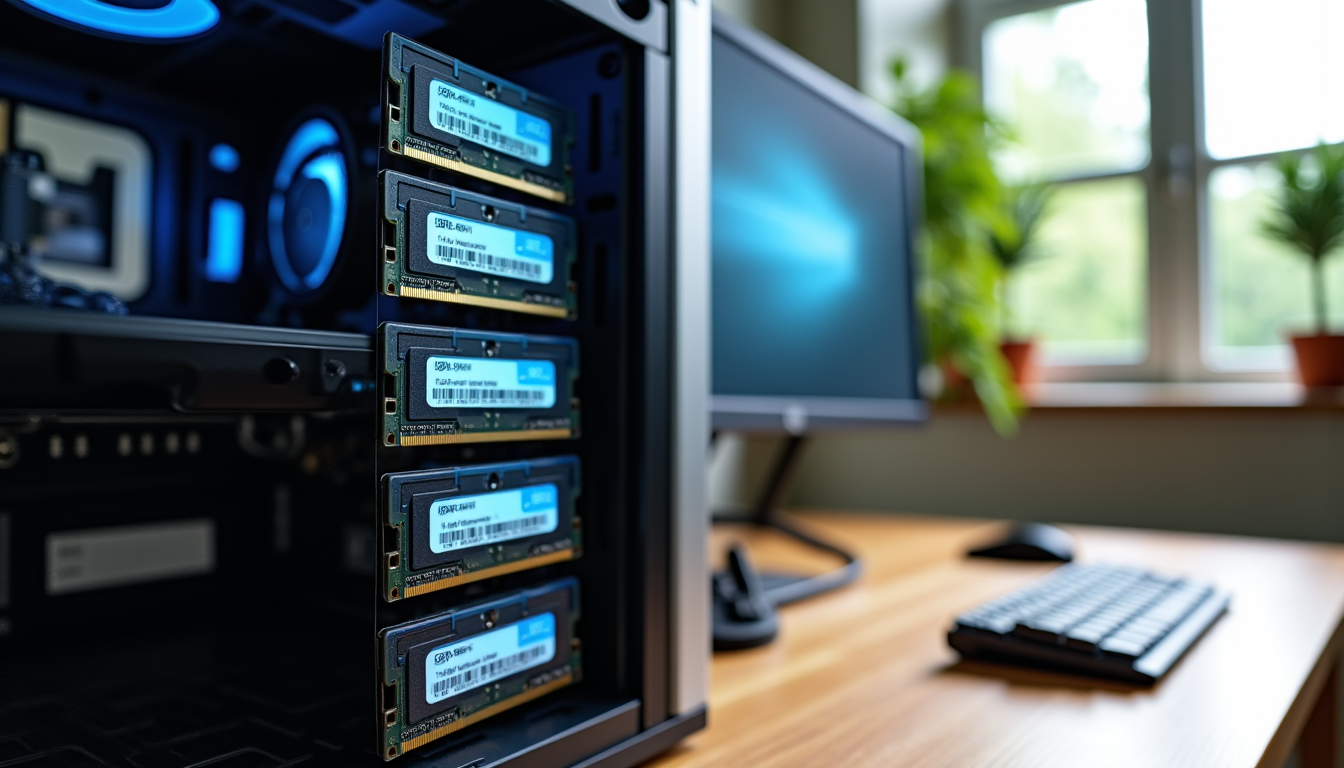
L’ajout de mémoire vive est une amélioration matérielle relativement simple et souvent très efficace. Vérifiez la quantité de RAM installée dans votre système (via le gestionnaire des tâches sous Windows) et la quantité maximale que votre carte mère peut supporter. Assurez-vous également d’acheter des modules de RAM compatibles avec votre carte mère (type, fréquence, latence). Généralement, passer de 4 Go à 8 Go, ou de 8 Go à 16 Go, apporte un gain de performance significatif pour la plupart des usages modernes.
6. Surveiller et nettoyer le matériel interne
La surchauffe est l’ennemi silencieux de la performance. Un PC qui chauffe trop va automatiquement réduire la vitesse de son processeur (un phénomène appelé « thermal throttling ») pour éviter d’endommager les composants. Cette mesure de sécurité se traduit directement par une baisse drastique des performances.
La cause la plus fréquente de surchauffe est l’accumulation de poussière à l’intérieur du boîtier, en particulier sur les ventilateurs et les dissipateurs thermiques du processeur et de la carte graphique. Une couche de poussière agit comme un isolant, empêchant l’air de circuler correctement et la chaleur de s’évacuer.
Un nettoyage régulier du matériel est donc essentiel. Munissez-vous d’une bombe d’air comprimé et, si vous êtes à l’aise, ouvrez délicatement votre PC de bureau ou votre ordinateur portable. Soufflez la poussière des ventilateurs, des ailettes des radiateurs et des bouches d’aération. Assurez-vous que les ventilateurs tournent librement. Pour les ordinateurs portables, cette opération peut être plus complexe, et il peut être judicieux de confier cette tâche à un professionnel si vous n’êtes pas sûr de vous.
Surveiller la température de votre processeur et de votre carte graphique est également une bonne pratique. Des logiciels existent pour afficher ces informations en temps réel. Si les températures sont constamment élevées, même après un nettoyage, cela pourrait indiquer un problème plus profond avec le système de refroidissement ou même la pâte thermique du processeur qui aurait besoin d’être remplacée.
Les réglages fins pour une meilleure expérience
Au-delà des composants physiques et du nettoyage logiciel, les paramètres de votre système d’exploitation offrent des leviers d’action pour affiner les performances de votre machine. Ces ajustements peuvent sembler mineurs, mais leur cumul contribue à une meilleure réactivité globale.
7. Ajuster les paramètres d’alimentation et visuels
Les systèmes d’exploitation modernes proposent différents plans d’alimentation qui influencent directement la consommation d’énergie et, par conséquent, les performances de votre processeur. Par défaut, de nombreux PC sont configurés sur un mode « Équilibré », qui tente de trouver un compromis entre performance et économie d’énergie.
Pour un gain de performance maximal, en particulier sur un PC de bureau ou un ordinateur portable branché sur secteur, vous pouvez passer le plan d’alimentation en mode « Performances élevées ». Ce mode permet au processeur de fonctionner à sa fréquence maximale plus souvent, offrant une meilleure réactivité mais consommant plus d’énergie. Pour un ordinateur portable, cela réduira l’autonomie de la batteries d’ordinateur, il est donc à utiliser avec discernement.
Par ailleurs, les effets visuels de votre système d’exploitation, bien que souvent esthétiques, consomment également des ressources. performances de votre PC offre des informations complémentaires à ce sujet. Les animations de fenêtres, les ombres portées, les aperçus de vignettes, ou encore la transparence, peuvent solliciter inutilement votre carte graphique et votre processeur, surtout sur des machines plus anciennes ou moins puissantes. En désactivant certains de ces effets (via les paramètres de performance visuelle dans Windows), vous pouvez libérer des ressources et rendre l’interface plus réactive. Votre guide pour des performances durables Améliorer les performances de votre PC est un processus continu, pas une action ponctuelle. L’application régulière de ces sept astuces vous permettra de maintenir votre machine en excellent état de fonctionnement sur le long terme. De la gestion de vos logiciels à l’entretien de votre matériel, chaque effort contribue à une expérience informatique plus fluide et plus agréable. N’oubliez pas que la clé réside dans la régularité. Un nettoyage mensuel, des mises à jour systématiques et une surveillance attentive des comportements de votre PC vous éviteront bien des frustrations. En prenant soin de votre ordinateur, vous optimisez non seulement sa vitesse, mais vous prolongez également sa durée de vie, ce qui représente une économie significative. Ces conseils sont conçus pour vous donner les moyens d’agir. En investissant un peu de temps dans l’optimisation de votre système, vous découvrirez à quel point il est possible de retrouver une machine rapide et efficace, capable de répondre à vos besoins quotidiens sans accroc. La satisfaction d’un ordinateur réactif est à portée de main, et elle commence par ces gestes simples.